










Откройте в браузере или установите на телефон
-
 Используйте прямо в браузере или установите в пару нажатийТолько добавьте иконку на рабочий стол
 -
Обновляется автоматическиНе требует Вашего участия
-
Доступен из любой точки мираНеобходим только доступ к Интернету
Открытие счета в 5-ти валютах: ƃ, USD, EUR, RUB, CNY
Открывайте счет за минуту, храните деньги и оплачивайте покупки
Быстрые переводы
Между своими счетами и по номеру телефона внутри банка
Оплата в ЕРИП
Мгновенно пополняйте ваши карточки и делайте нужные платежи
Обмен валют 24/7
Меняйте валюту по выгодному курсу
Открытие депозитов
Пусть ваши деньги работают за вас
Контроль доходов и расходов
Отслеживайте историю платежей и оценивайте ваши траты

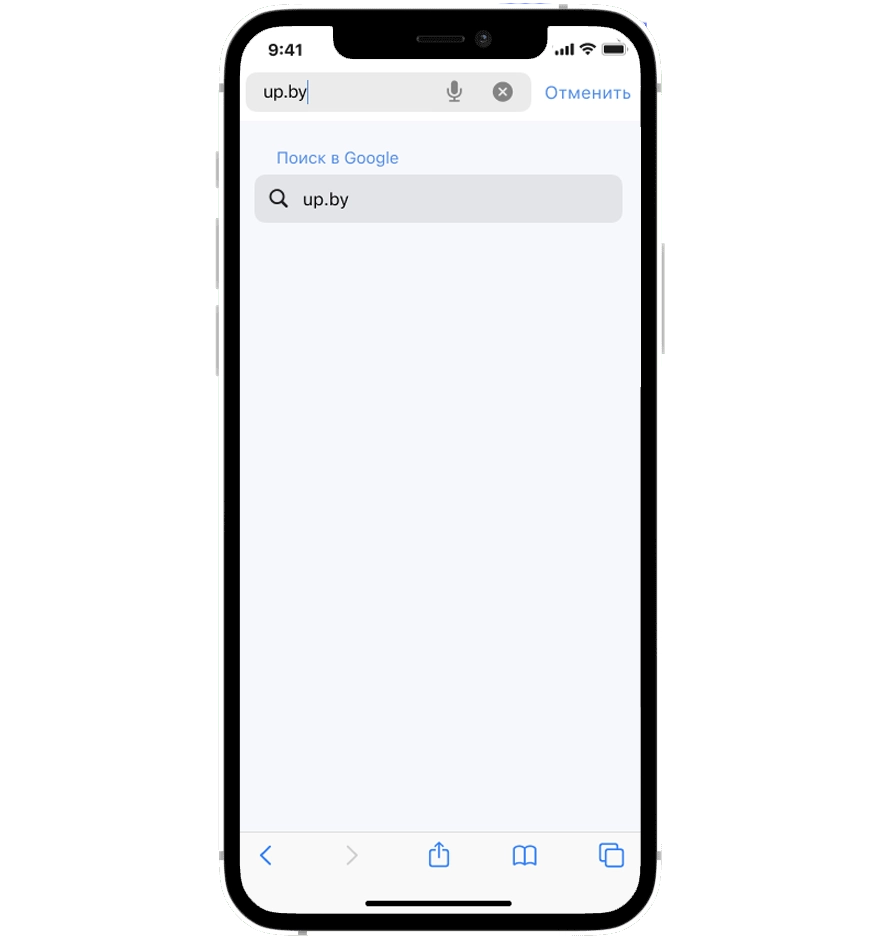
для iOS
После установки UP Online появляется в списке приложений телефона. Запускается одним касанием, а обновления приходят сами — переустанавливать ничего не придётся.
Перед установкой проверьте рабочий стол и список приложений телефона. Если UP Online там уже есть — удалите: зажмите иконку и выберите «Удалить». После этого установите файл по инструкции, данные не пропадут — просто войдите заново.
Как установить:
- Нажмите «Установить на Android» и откройте загруженный файл
- Если появится запрос — разрешите установку из неизвестного источника в настройках
- Нажмите «Установить» и дождитесь завершения
У меня уже есть иконка UP Online на рабочем столе. Что делать?
Телефон предупреждает об установке из неизвестного источника. Это нормально?
Приложение работает с ошибками или не проходит платёж. Что проверить?
Как включить push-уведомления?
Какие системные требования?
Что делать, если браузер ругается на неподдерживаемый браузер?
Вопросы и ответы
Что делать, если не получается добавить иконку приложения?
Если не получается вынести ярлык приложения на рабочий стол, значит, приложение уже установлено на Вашем устройстве.
Выполните следующие действия:
- Проверьте наличие приложения среди скаченных в панели приложений или зайдите в «Настройки» устройства → «Приложения» → прокрутите список всех приложений и найдите его иконку
- Зажмите иконку и вынесите путем перемещения на главный экран или выберите кнопку «Добавить на гл. экран»
Готово! Теперь найдите ярлык приложения на рабочем столе.
Что делать, если не получается добавить иконку приложения на смартфоне Xiaomi?
Если у вас устройство Xiaomi и возникают трудности с выносом ярлыка, проверьте ограничение отображения ярлыка на рабочем столе.
Для этого зайдите в «Настройки» → выберите пункт «Рабочий стол» → напротив пункта «Скрыть значки приложений» переведите переключатель в неактивное положение → на данном экране выберите пункт «Рабочий стол» и активируйте «Добавлять ярлыки на рабочий стол». Готово!
Как использовать биометрию для входа в UP Online?
Что делать, если у меня не получается подключить биометрию для входа в UP Online на устройствах Apple?
1. Проверьте наличие подключения функции биометрии на устройстве
2. Обязательно проверьте наличие официального приложения «Пароли» (для англоязычной версии ОС— «Passwords»).
Если приложение не установлено на вашем устройстве, его можно установить через AppStore по ссылке.
Почему я не могу подключить биометрию в UP Online на устройствах HUAWEI?
Имеются ли минимальные требования по использованию биометрии для входа в UP Online?
Операционная система: Android 11 и выше, iOS 16 и выше
Браузер: Google Chrome 138 и выше, Safari 16.4 и выше
Документы
-
 ДОГОВОР О БАНКОВСКОМ ОБСЛУЖИВАНИИ ФИЗИЧЕСКИХ ЛИЦ В СИСТЕМАХ ДИСТАНЦИОННОГО БАНКОВСКОГО ОБСЛУЖИВАНИЯ974,5 Кб
 -
Инструкция по предоставлению согласия на сбор геолокации403,48 Кб
-
Open API АТМ406,8 Кб
-
Open API Курсы валют393,15 Кб
-
Open API Отделения408,05 Кб
-
Open API Описание разработанных API160,33 Кб
-
ПРАВИЛА ИСПОЛЬЗОВАНИЯ МАРКЕТПЛЕЙСА В МОБИЛЬНОМ ПРИЛОЖЕНИИ UP422,98 Кб
-
Договор банковского хранения340,64 Кб
-
Инструкция по настройке и использованию биометрического входа1,06 Мб